
U NASTAVKU VAM SE NALAZI UPUTSTVO KAKO SE KORISTI THE BUTTERFLY WEB EMAIL
Uvek u bilo koje vreme možete preko bilo kog browser-a i putem računara i putem mobilnog uređaja ili tabletima možete pristupiti našem web emailu odlaskom adresu: https://thebutterfly.email/
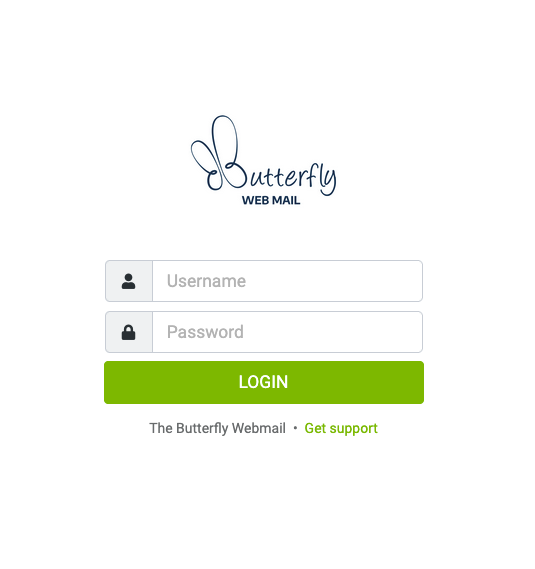
Kada se web email učita u pretraživaču unesite username i password koji smo vam dostavili prilikom kreiranja email-a.
Roundcube web email je moderan webmail interfejs koji omogućava jednostavan pristup emailu direktno iz browsera, bez instalacije dodatnih programa.
Osnovne funkcionalnosti uključuju slanje i prijem emailova, rad sa folderima (Inbox, Sent, Drafts), naprednu pretragu poruka i organizaciju putem filtera. Podržava rad sa više naloga, kao i upravljanje kontaktima kroz ugrađeni adresar.
Korisnici mogu prilagoditi interfejs prema svojim potrebama, koristiti potpise (signatures), automatske odgovore i označavanje poruka (flag, star). Roundcube takođe podržava rad sa prilozima, HTML prikaz poruka i osnovnu zaštitu od neželjene pošte.
Dodatna prednost je dostupnost sa bilo kog uređaja putem weba, uz sigurno logovanje pomoću kredencijala koje dobijate od hosting tima.
PROMENA PASSWORD-a
Takođe u okviru webmaila, u Settings sekciji svako može promeniti Password za svoj email, dodati potpis i pogledati dodatne parametre za podešavanje email-a. Ukoliko su vam potrebne još neke email adrese slobodno nas kontakirajte na ovaj email.
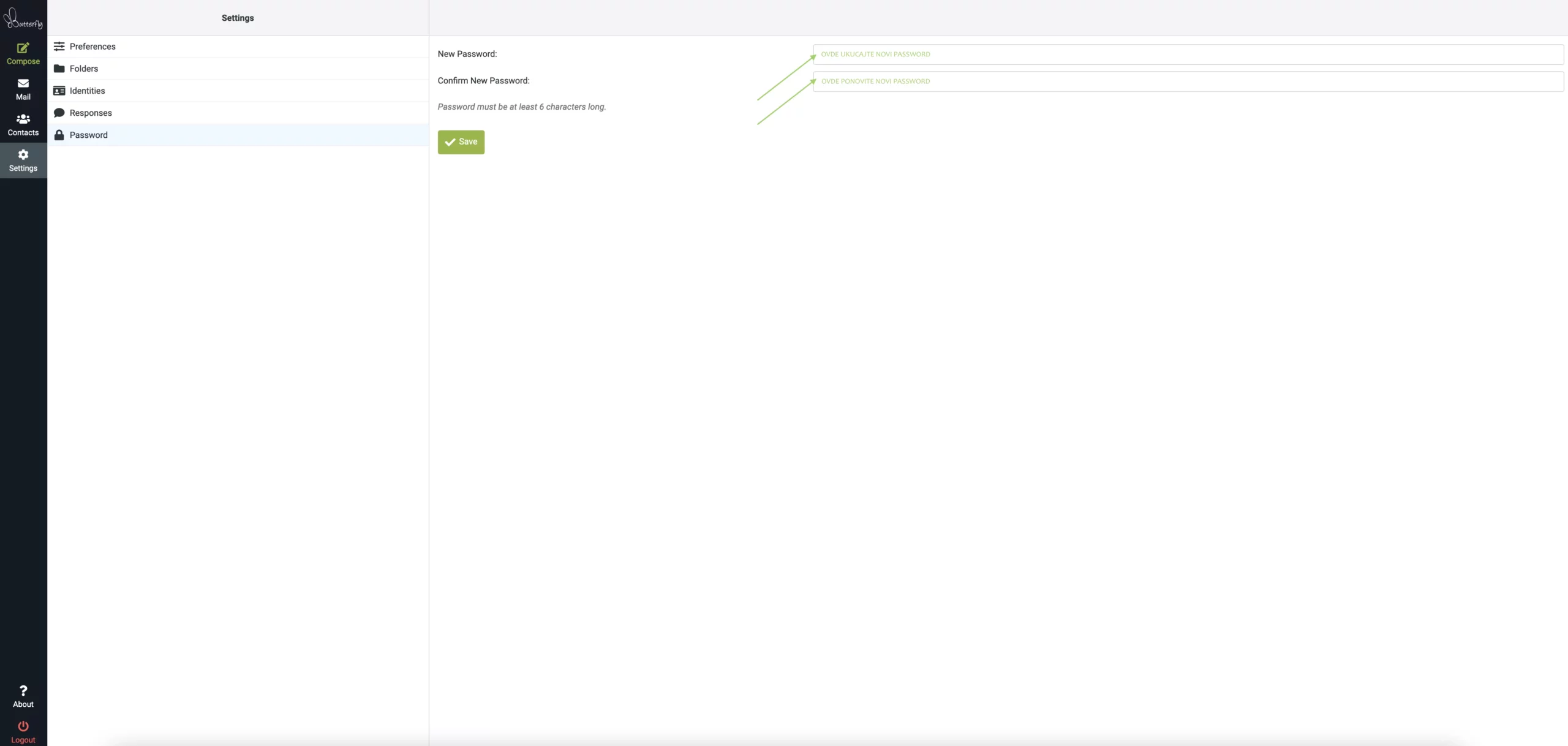
Možete kreirati podfoldere, možete kreirati potpis, ime i prezime naloga… Uskoro još podešavanja u uputstvu.
KAKO DODATI POTPIS
- Uloguj se u webmail
- Klikni na Settings (Podešavanja) gore desno
- Otvori sekciju Identities (Identiteti)
- Klikni na svoj email nalog
- U polju Signature upiši tekst potpisa
- Ako želiš stilizovan potpis, uključi HTML opciju
- Klikni Save (Sačuvaj)
KAKO NAPRAVITI FOLDERE
- Idi u Settings (Podešavanja)
- Otvori sekciju Folders (Folderi)
- Klikni na + (Create / Novi folder)
- Unesi naziv foldera
- Izaberi gde će biti smešten (glavni ili podfolder)
- Klikni Save
DODATNI SAVETI
Posle kreiranja foldera možeš automatski razvrstavati mailove tako što u Settings → Filters podesiš pravila (npr. da svi mailovi od određenog pošiljaoca idu direktno u taj folder).